



CEO Flashcard Maker - návod a hodnocení
 Články
CEO Flashcard Maker - Návod a hodnocení
21.3.2016 | Iva Benediktová
V posledním článku jsem se zmínila o existenci velmi užitečných aplikací pro tvorbu flashcards. Připravila jsem pro vás jednoduchý návod, jak pracovat s jednou z těch nejlepších.
Cambridge English Online Flashcard Maker
je dostupný na http://www.cambridgeenglishonline.com/Flashcard_maker/
Uživatelské rozhraní je sice v angličtině, ale text si doplňujete sami, takže ho využijete pro výuku mnoha jazyků. Jediným problémem je to, že aplikace neumí pracovat s diakritikou, takže žádné čárky, žádné háčky, přehlásky...
Jak si vytvořit flashcards za 10 minut:
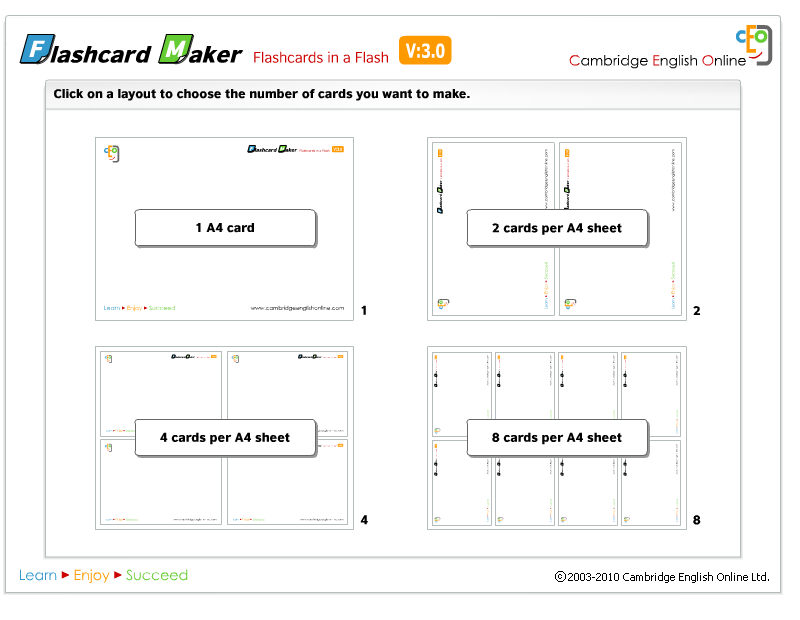
1. Vyberte si rozložení karet na stránce
Na jeden papír formátu A4 je možné vytvořit 1, 2, 4 nebo 8 karet.
2. Editujte jednotlivé karty
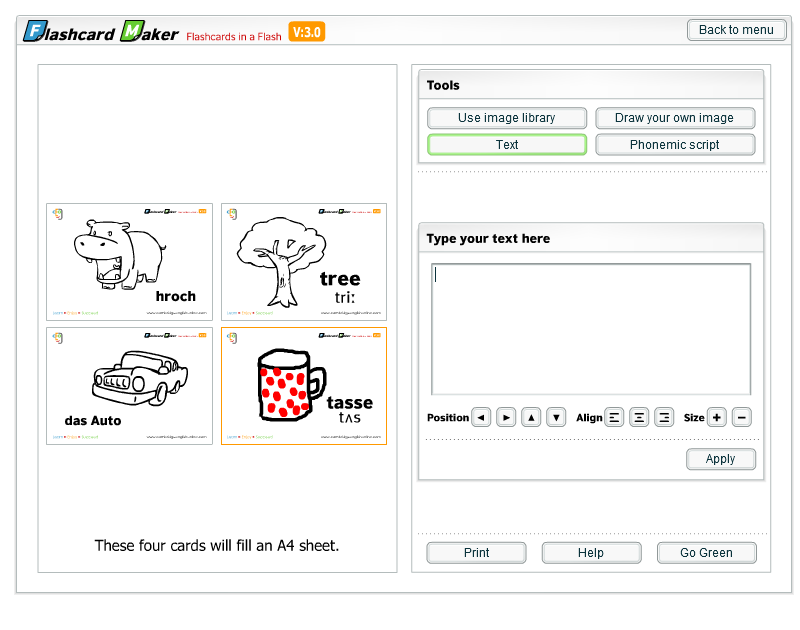
Kliknutím na jednu z karet můžete začít přidávat obrázky, texty, fonetické symboly nebo nakreslit obrázek vlastní.
Obrázek – obrázek z archivu vkládáme pomocí tlačítka „Use image library“. Obrázky jsou označené anglickými názvy a seřazené podle abecedy. K dispozici jsou stovky obrázků, většinou černobílé, tedy ideální pro další kopírování. Obrázek vložíme pomocí tlačítla „apply“ a pomocí šipek můžeme ještě doladit jeho polohu na kartě nebo i zvětšit či zmenšit.
Kreslení obrázku – pokud si nevyberete z nabídky, můžete si nakreslit obrázek vlastní („Draw your own image“). I když pomocí tohoto nástroje asi žádné umělecké dílo nestvoříte (podívejte se níže, co se povedlo mně), můžete si to aspoň vyzkoušet. Můžete využít širokou škálu barev a různou šířku stop. Kresba může být na jedné kartě s obrázkem z archivu, proto můžeme vlastní dílka použít jako doplňující symboly – smajlíky, plusy, mínusy apod.
Text – vkládáme pomocí tlačítka „Text“ (překvapivě :-). Opět můžeme upravit jeho polohu a zvětšit ho či zmenšit. Bohužel jsme odkázání na anglickou abecedu, jiné symboly a diakritika nefungují.
Výslovnost - „Phonemic script“ - čtvrtou možností editace karet je zápis výslovnosti pomocí mezinárodních znaků. Zápis poskládáme pomocí dostupných tlačítek a opět vložíme do karty. I u zápisu výslovnosti můžeme měnit polohu a velikost písma.
3. Vytiskněte
Pokud jste s obsahem a rozvržením karet spokojeni, stačí stisknout tlačítko „Print“ a karty si vytisknout.
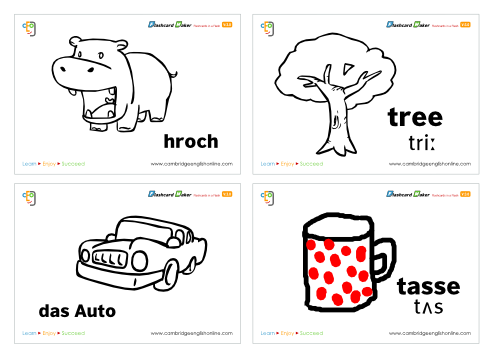
Tak co myslíte, kterou kartu jsem kreslila já? :-)
Výhody:
- aplikace je zdarma, není nutná žádná registrace
- je k dispozici online, žádné stahování, žádná složitá instalace
- jednoduché intuitivní ovládání (i bez pokročilé znalosti angličtiny)
- celý proces zabere pár minut
- obrázky v archivu jsou většinou černobílé a dobře čitelné, takže je můžete bez problému kopírovat, menší děti je mohou i vybarvit
Nevýhody:
- karty jsou pouze v orientaci na šířku
- karty obsahují loga aplikace (na druhou stranu si nemusíme lámat hlavu s autorskými právy)
- aplikace neumožňuje vkládat vlastní obrázky uložené v počítači
- k dispozici je pouze anglická abeceda (bez diakritiky)
- návrh si nemůžeme nijak uložit, výstupem je jen výtisk
Moje hodnocení:
pro výuku angličtiny 80 %
pro ostatní jazyky 60 %
Domácí úkol: vyzkoušejte, komentujte a zhodnoťte sami :-)
